클로드한테 영상 편집 통째로 맡기는 편집 스킬 가이드
담PD 쇼츠 "이제 클로드한테 영상 편집을 통째로 맡길 수 있습니다"에서 약속드린 편집 스킬과 설정법이에요. 영상에 나온 화면은 전부 이 방식으로 실제로 돌린 결과예요.
한눈에 보기
| 단계 | 클로드가 하는 일 | 쓰는 도구 | 비용 |
|---|---|---|---|
| 1. 받아쓰기 | 목소리를 단어마다 시각까지 받아 적기 | Whisper | 무료 |
| 2. 컷 | 말 사이 쉼을 0.2초 안으로 줄이기 | ffmpeg | 무료 |
| 3. 화면 캡처 | 말하는 사이트를 실제로 열어 캡처 | Puppeteer | 무료 |
| 4. 자막·모션그래픽 | 단어가 나오는 순간에 맞춰 코드로 짜기 | HyperFrames | 무료(오픈소스) |
| 5. 검사 | 입 모양 싱크·개인 정보 노출·소리 크기 | Python, Tesseract | 무료 |
| (선택) 목소리·아바타 | 내 목소리 복제, 디지털 트윈 | ElevenLabs, HeyGen | 유료 |
직접 녹화한 영상으로 해도 돼요. 그러면 목소리·아바타 단계는 빼고 1번부터 시작하면 돼요.
준비물 설치
클로드 코드가 깔려 있다고 가정할게요. 터미널에서 아래를 한 번만 실행하세요.
# 1) 영상 편집 기본 도구
brew install ffmpeg tesseract tesseract-lang
pip install openai-whisper

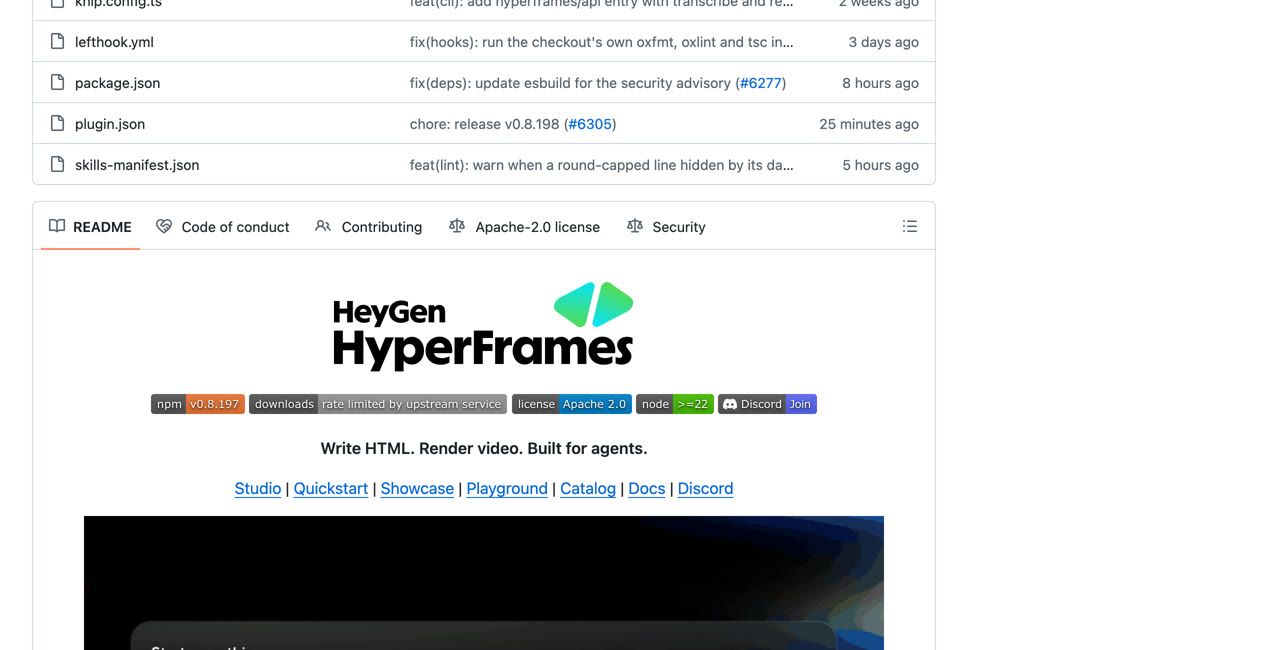
# 2) HTML로 영상을 만드는 HyperFrames (클로드 코드 플러그인, 공식 README 명령)
claude plugin marketplace add heygen-com/hyperframes
claude plugin install hyperframes@hyperframes
HyperFrames는 "HTML을 쓰면 영상으로 렌더해 주는" 오픈소스예요. 깃허브 별이 7만 개가 넘어요.
1. 받아쓰기 + 쉼 줄이기
클로드 코드에 영상(또는 음성) 파일을 주고 이렇게 말하세요.
이 음성을 Whisper로 받아써서 단어마다 시작 시각을 words.json에 저장해 줘.
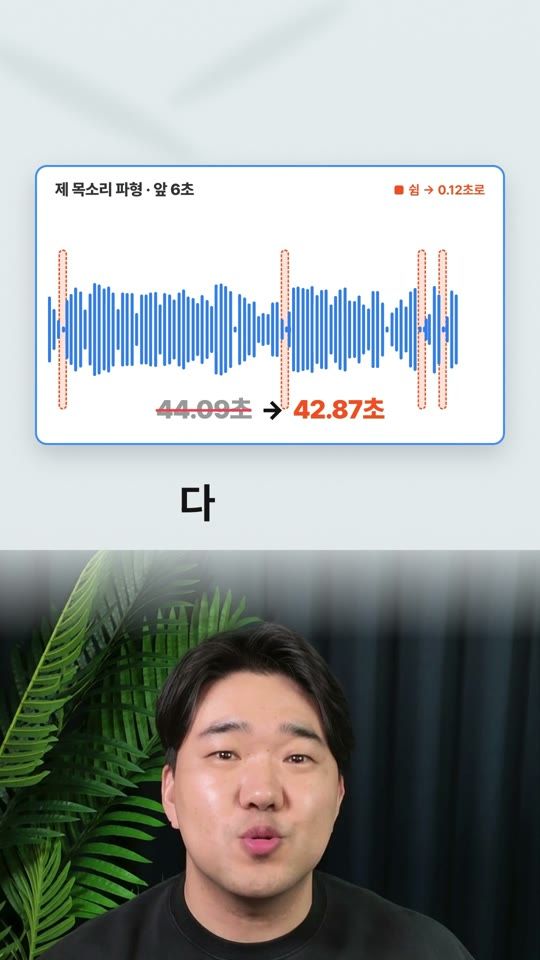
그리고 말 사이 쉼이 0.18초보다 길면 0.12초만 남기고 잘라서 cut.wav로 저장해 줘. 목소리 속도는 바꾸지 마.
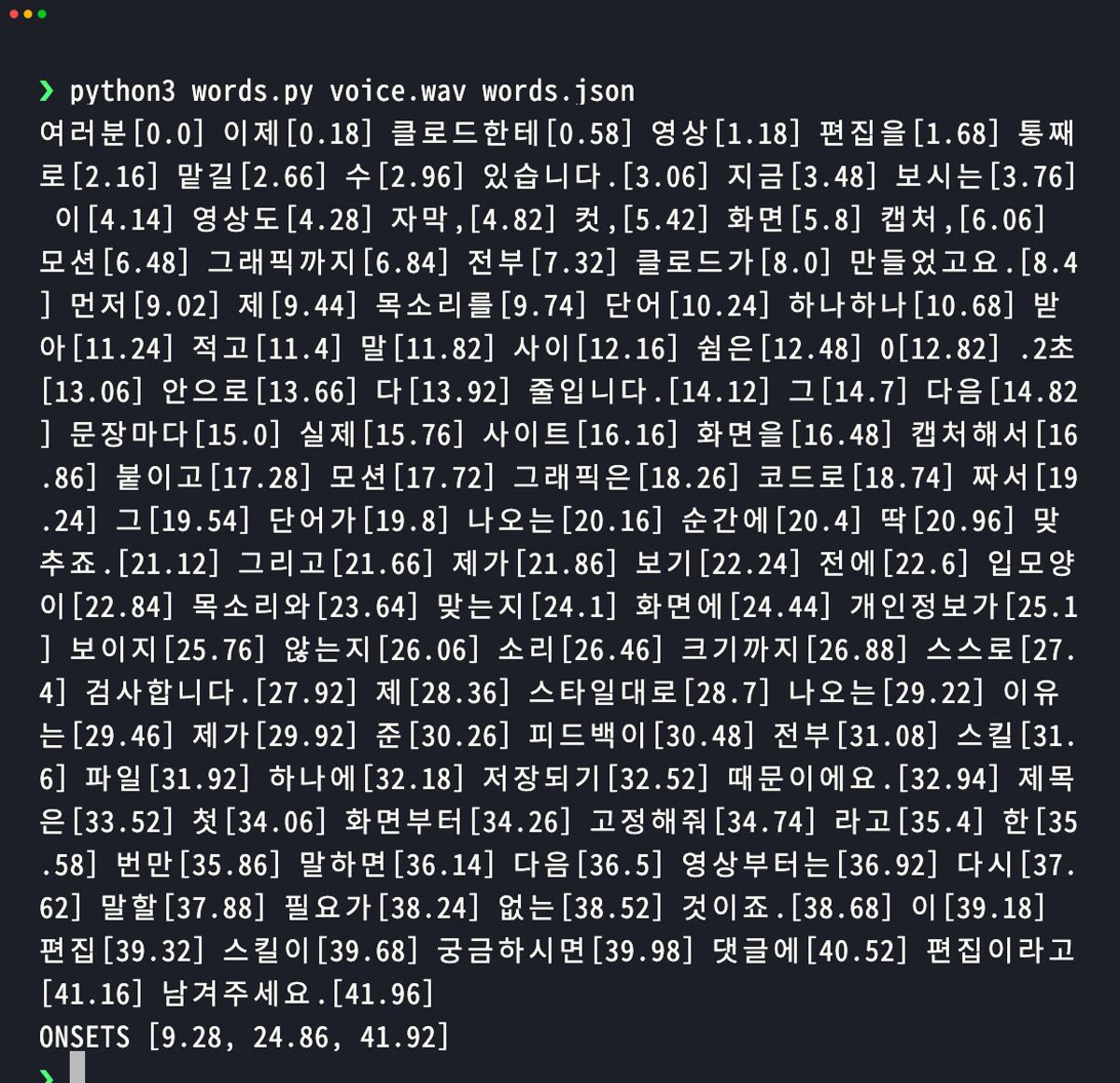
실제로 돌리면 이렇게 단어마다 시각이 붙어서 나와요. 이 시각이 자막과 모션그래픽 타이밍의 기준이 돼요.
제 영상은 44.09초에서 42.87초로 줄었어요. 쉼만 잘라서 말이 빨라진 느낌은 없어요.
2. 실제 사이트 캡처
문장마다 말하는 사이트를 실제로 열어서 캡처해 줘. 강조할 문구의 위치(좌표)도 같은 실행에서 같이 뽑아 줘. 목업이나 가짜 화면은 만들지 마.캡처와 좌표를 같은 실행에서 뽑아야 하이라이트가 글자 위에 정확히 얹혀요. 따로 재면 페이지 여백이 바뀌어서 밀려요.
3. 자막·모션그래픽을 코드로
/hyperframes 로 1080x1920 세로 영상을 만들어 줘.
words.json 시각에 맞춰서 자막은 단어가 나올 때 하나씩 올라오게 하고,
문장마다 캡처 화면을 창처럼 띄우고, 강조 문구가 나오는 순간에 하이라이트를 그어 줘.
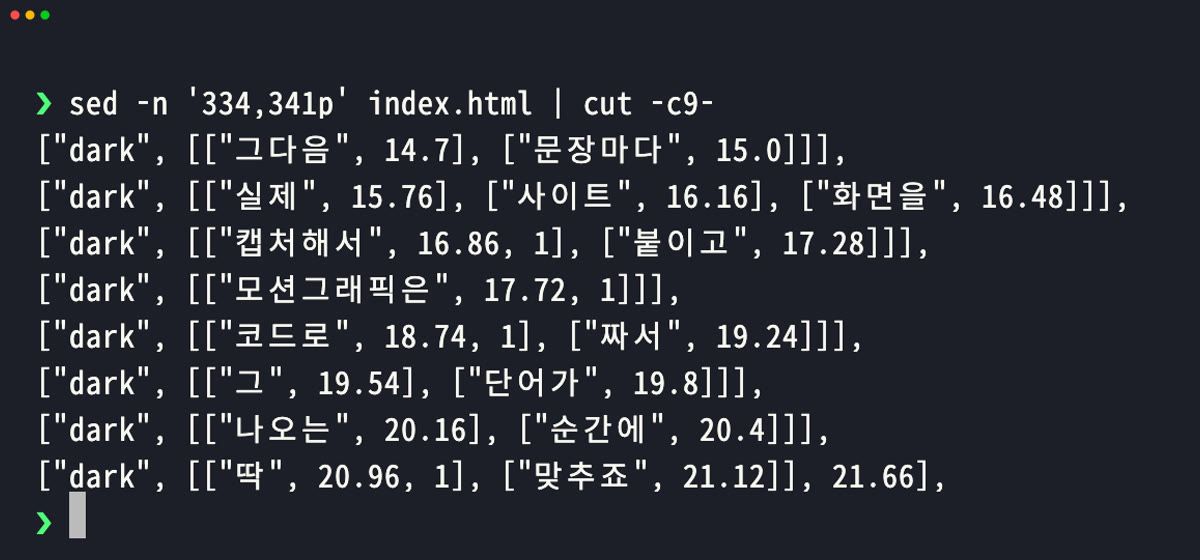
클로드가 짠 코드를 보면 단어마다 시각이 그대로 들어가 있어요. "딱"이라는 단어가 20.96초에 나오면 그 순간에 맞춰 화면이 움직여요.
4. 내가 보기 전에 스스로 검사
렌더가 끝나면 사람이 보기 전에 클로드가 세 가지를 검사하게 하세요.
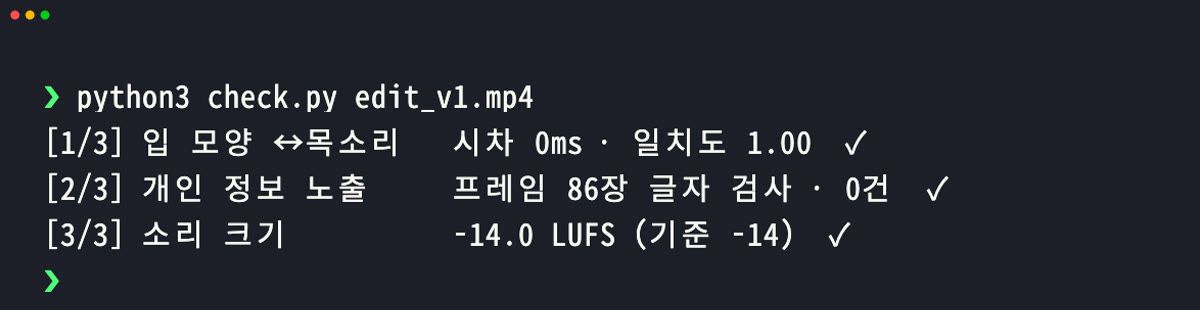
렌더가 끝나면 사람한테 보여주기 전에 꼭 검사해 줘.
1) 입 모양 싱크: 영상 속 소리와 원본 음성 파일의 시차가 0ms인지
2) 개인 정보: 0.5초마다 한 장씩 화면 글자를 읽어서 이메일·API 키·계정 ID(UUID)가 보이면 실패
3) 소리 크기: -14 LUFS(유튜브·인스타 기준)인지
하나라도 실패하면 고치고 다시 렌더해.
개인 정보 검사는 꼭 넣으세요. 저도 설정 화면 맨 아래 계정 ID가 영상에 그대로 나가서 다시 올린 적이 있어요.
핵심: 피드백을 스킬 파일 하나에 쌓기
제 스타일대로 나오는 이유는 이거예요. 제가 한 번 준 피드백을 클로드가 SKILL.md 파일에 날짜와 함께 적어 둬요. 다음 영상은 그 파일을 먼저 읽고 시작하니까 같은 말을 두 번 할 필요가 없어요.
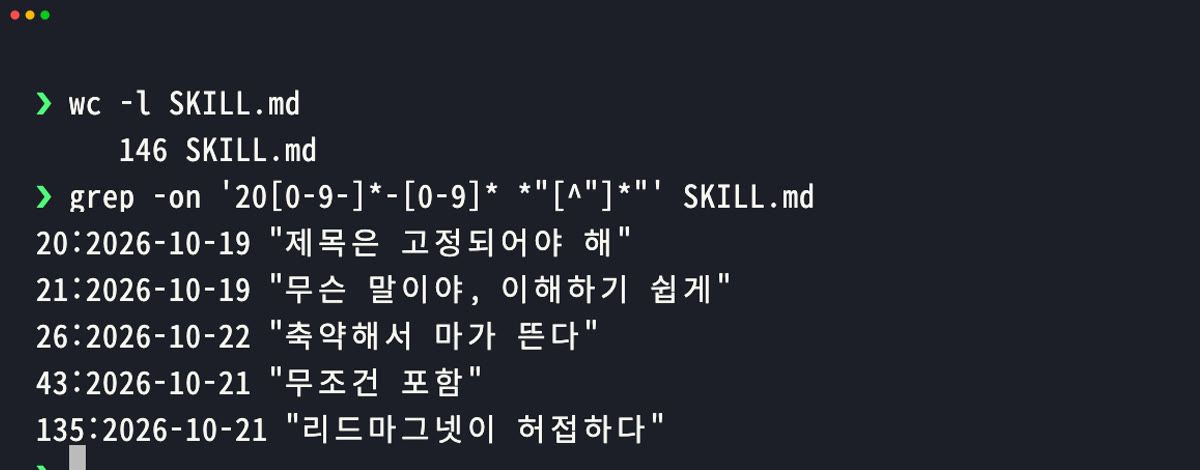
피드백을 줄 때 끝에 이 한 줄만 붙이세요.
방금 고친 내용을 편집 스킬(SKILL.md)의 '절대 규칙'에 날짜와 내가 한 말 그대로 추가해 줘. 다음 영상부터 자동으로 지키게.바로 쓰는 편집 스킬 시작 템플릿
~/.claude/skills/my-editor/SKILL.md 로 저장하고 "편집 스킬로 이 영상 만들어 줘"라고 하면 돼요. 쓰면서 규칙이 계속 늘어나요.
---
name: my-editor
description: 내 쇼츠 편집 스킬. 음성/영상 파일을 주면 받아쓰기 → 쉼 줄이기 → 실제 화면 캡처 → HyperFrames 자막·모션그래픽 → 렌더 → 자동 검사까지 한다. "편집 스킬로", "쇼츠 편집해 줘" 요청에 사용.
---

# 내 편집 스킬

## 절대 규칙 (내가 준 피드백, 날짜순으로 계속 추가)
- 화면은 실제 사이트 캡처·실제 실행 녹화만. 목업 카드·가짜 터미널 금지.
- 맨 위 제목은 첫 화면부터 고정. 흐릿하게 나타나지 않게.
- 자막은 단어가 나오는 순간에 하나씩. 강조 단어는 주황색.
- 한 화면을 1.5초 넘게 가만히 두지 않기(줌·하이라이트·칩 등장).

## 순서
1. Whisper로 단어마다 시각 받아쓰기 → words.json
2. 쉼 0.18초 초과분은 0.12초만 남기고 자르기(목소리 속도 유지)
3. 문장마다 실제 사이트 캡처 + 강조 문구 좌표(같은 실행에서)
4. /hyperframes 로 1080x1920 조립, words.json 시각에 맞춰 자막·하이라이트
5. 렌더 후 -14 LUFS로 맞추기
6. 검사: 입 모양 시차 0ms · 화면 개인 정보 0건 · -14 LUFS. 실패하면 고치고 다시 렌더
자주 묻는 질문
- 편집 프로그램이 정말 필요 없나요? 네, 프리미어나 캡컷을 열지 않아요. 결과가 마음에 안 들면 말로 고쳐 달라고 하면 돼요.
- 얼굴 나오는 영상도 되나요? 직접 녹화한 영상도 같은 순서로 돼요. 받아쓰기 시각으로 재촬영 부분과 쉼을 잘라요.
- 비용은요? 도구는 전부 무료예요. 클로드 코드 사용량만 들어요. 목소리 복제·아바타를 쓸 때만 따로 유료예요.
담PD가 노션에 공개한 자료를 이미지·글 그대로 옮겨 온 아카이브입니다. 최신 내용과 업데이트는 원문에서 확인하세요.
노션 원문에서 보기 →